Minggu, 29 September 2013

Pengertian Microsoft Access
 
Microsoft Access adalah suatu program aplikasi basis data komputer relasional yang digunakan untuk merancang, membuat dan mengolah berbagai jenis data dengan kapasitas yang besar.Aplikasi ini menggunakan mesin basis dataMicrosoft Jet Database Engine, dan juga menggunakan tampilan grafis yang intuitif sehingga memudahkan pengguna. Versi terakhir adalah Microsoft Office Access 2007 yang termasuk ke dalam Microsoft Office System 2007.
Microsoft Access dapat menggunakan data yang disimpan di dalam format Microsoft Access, Microsoft Jet Database Engine, Microsoft SQL ServerOracle Database, atau semua kontainer basis data yang mendukung standar ODBC. Para pengguna/programmer yang mahir dapat menggunakannya untuk mengembangkan perangkat lunak aplikasi yang kompleks, sementara para programmer yang kurang mahir dapat menggunakannya untuk mengembangkan perangkat lunak aplikasi yang sederhana. Access juga mendukung teknik-teknik pemrograman berorientasi objek, tetapi tidak dapat digolongkan ke dalam perangkat bantu pemrograman berorientasi objek. 
Komponen Utama (Object)

1. Table
Table adalah objek utama dalam database yang digunakan untuk menyimpan sekumpulan data sejenis dalam sebuah objek. Table terdiri atas :
a. Field Name : atribut dari sebuah table yang menempati bagian kolom.
b. Record : Isi dari field atau atribut yang saling berhubungan yang menempati bagian baris.
 2. Query ( SQL / Structured Query Language )
Query adalah bahasa untuk melakukan manipulasi terhadap database. Digunakan untuk menampilkan, mengubah, dan menganalisa sekumpulan data. Query dibedakan menjadi 2, yaitu :
a. DDL (Data Definition Language) digunakan untuk membuat atau mendefinisikan obyek-obyek database seperti membuat tabel, relasi antar tabel dan sebagainya.
b. DML (Data Manipulation Language) digunakan untuk manipulasi database, seperti : menambah, mengubah atau menghapus data serta mengambil informasi yang diperlukan dari database.
3. Form
Form digunakan untuk mengontrol proses masukan data (input), menampilkan data (output), memeriksa dan memperbaharui data.
4. Report
Form digunakan untuk menampilkan data yang sudah dirangkum dan  mencetak data secara efektif.
C. Tipe Data
Field - field dalam sebuah tabel harus ditentukan tipe datanya. Ada beberapa tipe data  dalam Access, yaitu :
1. Text
Text digunakan untuk field alfanumeric (misal : nama, alamat, kode pos, telp), sekitar 255 karakter tiap fieldnya.
2. Memo
Memo dapat menampung 64000 karakter untuk tiap fieldnya, tapi tidak bisa diurutkan/diindeks.
3. Number
Number digunakan untuk menyimpan data numeric yang akan digunakan untuk proses perhitungan matematis.
4. Date/Time
5. Currency
6. Auto Number
7. Yes/No
8. OLE Object
OLE Object digunakan untuk eksternal objek, seperti bitmap atau file suara.
9. Hyperlink
10. Lookup Wizard
Jika menggunakan tipe data ini untuk sebuah field, maka bisa memilih sebuah nilai dari tabel lain atau dari sebuah daftar nilai yang ditampilkan dalam combo box.
D. Membuat Database (New Project) dengan Microsoft Access
Langkah – langkah untuk membuka Microsoft Access dan membuat database :
1. Click Start ->All Program -> Microsoft Office ->Microsoft Access
2. Kemudian akan tampil jendela Microsoft Access,lalu click Blank Database untuk membuat database.
3.Ketik nama database yang Anda inginkan kemudian click tombol create.
 E. Membuat Table
Langkah – langkah untuk membuat tabel :
1. Click tab Create pada jendela
2. Click Table Design pada ribbon Tables
3. Masukkan nama field beserta tipe datanya, kemudian simpan tabel (Ctrl+S).
4. Kemudian click ribbon View pada tab Home, lalu pilih Datasheet View untuk masukkan data ke dalam tabel.
 F. Table Relationship
Table Relationship adalah relasi atau hubungan antara beberapa tabel. Relasi antar tabel dihubungkan oleh primary key dan foreign key. Untuk membuat relationship maka masing-masing tabel harus memiliki primary key dan foreign key untuk dapat menghubungkan antara tabel induk dengan tabel anak. Sehingga diperlukan teknik normalisasi terlebih dahulu sebelum membuat relationship antar tabel. Normalisasi merupakan proses pengelompokkan data elemen menjadi tabel yang menunjukkan entitas dan relasinya.
a. Primary Key
Tabel memiliki primary key, yaitu suatu atribut yang tidak hanya mengidentifikasi secara unik suatu kejadian tetapi juga mewakili setiap kejadian dari suatu entitas.
b. Foreign Key
Foreign key adalah atribut yang melengkapi relationship dan menunjukkan hubungan antara tabel induk dengan tabel anak. Foreign key ditempatkan pada tabel anak.
Database Relasional Dalam Microsoft Access
a) Nama Database
Dalam hal ini saya akan membangun Relasional antar tabel yang saling terintegrasi pada database yang diberi nama database. Adapun tabel-tabel yang akan di isi dan direlasikan adalah tabel Karyawan,tabel Pengunjung,tabel Kamar,Tabel Fasilitas dan tabel Pemesanan.
b) Field Name dan Data Type masing-masing Tabel
1. Tabel Karyawan
.0
2. Tabel Pengunjung

3. Tabel Fasilitas

4. Tabel Kamar

5. Tabel Pemesanan

c) Pengisian data pada Query masing-masing Tabel
Setelah Field name dan Data typenya ditentukan maka langkah selanjutnya adalah mengisi data pada field-field tadi dengan mengklik Menu Fiew -> Datasheet View kemudian akan muncul tampilan tabel berdasarkan field yang ditentukan dan lakukan pengisian sesuai dengan field-field tersebut. Adapun tampilan masing-masing tabel yaitu :
Tabel Karyawan

PENGERTIAN MICROSOFT POWERPOINT

Pengertian Power Point
PowerPoint atau Microsoft Office PowerPoint adalah sebuah program komputer untuk presentasi yang dikembangkan oleh Microsoft di dalam paket aplikasi kantoran mereka, Microsoft Office, selain Microsoft Word, Excel, Access dan beberapa program lainnya.
PowerPoint berjalan di atas komputer PC berbasis sistem operasi Microsoft Windows dan juga Apple Macintosh yang menggunakan sistem operasi Apple Mac OS, meskipun pada awalnya aplikasi ini berjalan di atas sistem operasi Xenix.
Aplikasi ini sangat banyak digunakan, apalagi oleh kalangan perkantoran dan pebisnis, para pendidik, siswa, dan trainer untuk presentasi.
PowerPoint dapat menyimpan presentasi dalam beberapa format, yakni sebagai berikut:
- PPT (PowerPoint Presentation), yang merupakan data biner dan tersedia dalam semua versi PowerPoint (termasuk PowerPoint 12).
- PPS (PowerPoint Show), yang merupakan data biner dan tersedia dalam semua versi PowerPoint (termasuk PowerPoint 12).
- POT (PowerPoint Template), yang merupakan data biner dan tersedia dalam semua versi PowerPoint (termasuk PowerPoint 12).
- PPTX (PowerPoint Presentation), yang yang merupakan data dalam bentuk XML dan hanya tersedia dalam PowerPoint 12.
Disini saya memberikan sebuah fasilitas search engine untuk mencari file powerpoint yang mempunyai type file : PPT
Penggunaannya sangat mudah, anda tinggal memasukkan judul Powerpoint yang ingin anda cari dan klik tombol cari.

FUNGSI TEKS DALAM MC.EXCEL

Fungsi teks terbagai ke dalam :

1. LEFT ()

Fungsi teks LEFT () digunakan untuk mengambil karakter dari sebelah kiri pada string, syntak penulisan fungsi left adalah :

=LEFT (text,num_char)


hasil dari formula di atas adalah seperti tabel di bawah :


2. MID ()


Fungsi teks MID () digunakan untuk mengambil karakter dari sebelah tengah pada string, syntak penulisan fungsi left adalah :
 

=MID (text,start_num,num_char)
hasil dari formula di atas adalah seperti tabel di bawah :


3. RIGHT ()


Fungsi teks RIGHT () digunakan untuk mengambil karakter dari sebelah kanan pada string, syntak penulisan fungsi left adalah :

=RIGHT (text,num_char)


hasil dari formula di atas adalah seperti tabel di bawah :


Fungsi-Fungsi dalam Microsoft Excel
Macam-macam fungsi yang bisa digunakan untuk berbagai keperluan.
Kategori fungsi yang disediakan antara lain :
  • Fungsi Financial. Untuk mengolah data keuangan
  • Fungsi Date & Time. Untuk mengolah data tanggal dan waktu.
  • Fungsi Math & Trig, untuk mengolah data matematika dan trigonometri.
  • Fungsi Statistical, untuk mengolah data statistik.
  • Fungsi Lookup dan Reference, untuk mengolah data berdasarkan tabel & data referensi.
  • Fungsi Database, untuk mengolah database.
  • Fungsi Text, untuk memanipulasi teks.
  • Fungsi Logical, untuk pengolahan data yang memerlukan pilihan pilihan logika.
  • Fungsi Information, untuk mendapatkan informasi pada sel atau range.
  • Fungsi Engineering, untuk pengolahan data teknik.
Masing-masing kategori fungsi terdiri atas beberapa fungsi yang berbeda satu sama lain.
Berikut ini penjelasan dari beberapa fungsi yang sering digunakan pada Microsoft Excel
1. SUM - Digunakan untuk menghitung jumlah data
Bentuk penulisan fungsi SUM adalah “ =Sum(angka1;angka2;…) “
Contoh
=Sum (3;10;1) => hasilnya 14
Jika Sum untuk menjumlah sel “ =SUM(Sel1;Sel2;…) “
Contoh:
=SUM(A1;B6;C8)
Jika Sum untuk menjumlah range “ =SUM(range) “
Contoh:
=SUM(A1:A5) => menjumlahkan Range A1 sampai A5
2. AVERAGE - Digunakan untuk menghitung rerata/ rata-rata.
Bentuk penulisannya adalah “ =AVERAGE(nilai1;nilai2;…) “
Contoh:
=AVERAGE(2;4;3) => hasilnya adalah 3
=AVERAGE(A1:A5) => mencari nilai rata-rata dari isi sel A1 sampai A5
3. MAX - Digunakan untuk mencari nilai maksimal dari satu set data
Bentuk penulisannya adalah “ =MAX(nilai1;nilai2;…) “
Contoh:
=MAX(2;4;10;6;8) => hasilnya adalah 10
=MAX(A1:A5) => akan mencari nilai maksimal dari A1 sampai A5
4. MIN - Digunakan untuk mencari nilai minimal dari satu set data
Bentuk penulisannya adalah “ =Min(nilai1;nilai2;…) “
Contoh
=MIN(2;4;10;6;8) => hasilnya adalah 2
=MIN(A1:A5) => akan mencari nilai minimal dari A1 sampai A5
5. COUNT - Digunakan untuk menghitung berapa buah argumen yang berisi data numerik
Bentuk penulisannya adalah “ =COUNT(argumen1;argumen2;…) “
Contoh
=COUNT(2;”A”;”B”;5;7) => Hasilnya adalah 3
Fungsi Logika dalam Microsoft Excel
1. NOT - Jika nilai argumen logika nya TRUE maka hasilnya akan bernilai NOT. Demikian juga sebaliknya.
Bentuk penulisannya “ =NOT(nilai logika) “
Contoh
=NOT(4>5) => hasilnya adalah TRUE
2. AND - Dipakai untuk menggabungkan nilai logika dari beberapa nilai logika menjadi satu nilai logika baru. Hasilnya akan bernilai TRUE bila seluruh logika yang digabungkan bernilai TRUE.
Bentuk penulisannya adalah “ =AND(logika1;logika2;…) “
Contoh =AND(5>1;3<7) => akan bernilai TRUE
3. OR - Sama dengan logika And namun, untuk logika Or hasilnya akan bernilai TRUE jika salah satu nilai logika yang digunakan bernilai TRUE. Akan bernilai False bila tidak ada nilai logika yang bernilai TRUE.
Bentuk penulisannya adalah “ =OR(logika1;logika2;…) “
Contoh:
=OR(5>1;9<7) => bernilai TRUE
=OR(5<1;9<7) => bernilai FALSE
4. IF - fungsi logika untuk memilih satu dari dua nilai berdasar pengujian logika.
Bentuk penulisannya “ =IF(UjiLogika;nilaiJikaBenar;NilaiJikaSalah) “
Contoh:
=IF(E4>80;”Lulus”;”Gagal”) maka hasilnya “Lulus” jika E4>80, jika E4 kurang dari 80 maka hasilnya “Gagal”.
Fungsi Pencarian dan Referensi dalam Microsoft Excel
1. VLOOKUP - Fungsi Vlookup digunakan untuk mencari nilai berdasarkan pembacaan pada tabel referensi yang ditentukan berdasarkan no kolom (data tersusun secara vertikal).
Bentuk Penulisan
=VLOOKUP(Kriteria;Tabel_Rujukan;No_Kolom_Tabel_Rujukan;Rangelookup)
Contoh:
=VLOOKUP(C3;$F$3:$G$7;2;TRUE)
=VLOOKUP(C3;TABEL1;2;1)

2. HLOOKUP - Fungsi Hlookup digunakan untuk mencari nilai berdasarkan pembacaan pada tabel referensi yang ditentukan berdasarkan no baris (data tersusun secara horizontal).
Bentuk Penulisan
=HLOOKUP(Kriteria;Tabel_Rujukan;No_Baris_Tabel_Rujukan;Rangelookup)
Contoh :
=HLOOKUP(C3;$F$3:$I$4;1;FALSE).
=HLOOKUP(C3;TABEL2;1;0).
Dalam Microsoft Excel, penggunaan rumus atau fungsi adalah hal yang paling diunggulkan dalam software ini selain dari pembuatan tabel. 
Fungsi-fungsi dalam excel antara lain sebagai berikut :
o Fungsi Finansial
o Fungsi Matematika dan Trigonometri
o Fungsi Statistika
o Fungsi Logika
Biasanya, fungsi matematika merupakan fungsi dasar yang digunakan sebelum menjalankan fungsi-fungsi lain.
Operator matematika yang akan sering digunakan dalam rumus adalah :
+ Penjumlahan
- Pengurangan
* Perkalian
/ Pembagian
^ Perpangkatan
% Persentase
*Proses perhitungan akan dilakukan sesuai dengan derajat urutan dari operator ini, dimulai dari pangkat (^), kali (*), atau bagi (/), tambah (+) atau kurang (-).

Berikut ini adalah beberapa fungsi matematika dan trigonometri pada Microsoft Excel, antara lain :
1. SUM
- Fungsinya untuk menjumlahkan angka atau untuk menjumlahkan isi dari range sel.
- Bentuk penulisan =sum(number1, number2, …) atau =sum()
2. SUMIF
- Fungsinya untuk menjumlahkan sesuai kondisi atau kriteria.
- Bentuk penulisan =sumif(range,criteria,sum_range)
3. SIN
- Fungsinya untuk menghasilkan nilai sinus dari sudut (dalam radian)
- Bentuk penulisan =sin(number)
4. COS
- Fungsinya untuk menghasilkan nilai cosinus dari sudut (dalam radian)
- Bentuk penulisan =cos(number)
5. TAN
- Fungsinya untuk menghasilkan nilai tangen dari sudut (dalam radian)
- Bentuk penulisan =tan(number)
6. ABS
- Fungsinya untuk menghasilkan nilai absolute
- Bentuk penulisan =abs(number)
7. EXP
- Fungsinya untuk menghasilkan nilai eksponen dari e (2,71828…. )
- Bentuk penulisan =exp(number)
8. MOD
- Fungsinya untuk menghasilkan sisa setelah nilai angka dibagi dengan pembagi
- Bentuk penulisan =mod(number,divisor)
9. INT
- Fungsinya untuk membulatkan nilai angka ke bawah hingga mendekati integer
- Bentuk penulisan =int(number)
10. FACT
- Fungsinya untuk menghasilkan nilai factorial
- Bentuk penulisan =fact(number)
11. LOG
- Fungsinya untuk menghasilkan log atas nilai angka sesuai basis
- Bentuk penulisan =log(number,base)
12. ROUND
- Fungsinya untuk membulatkan nilai angka sesuai digit
- Bentuk penulisan =round(number,num_digits)
13. ROUND UP
- Fungsinya membulatkan ke atas sebuah angka/ atau hasil perhitungan rumus
- Bentuk penulisan =roundup(number,num_digits)
14. ROUND DOWN
- Fungsinya membulatkan ke atas sebuah angka/ atau hasil perhitungan rumus
- Bentuk penulisan =roundup(number,num_digits)
15. DEGREES
- Fungsinya untuk mengkonversi dari satuan radian ke derajat
- Bentuk penulisan =degrees(angle)
16. RADIANS
- Funsinya untuk mengkonversi dari satuan derajat ke radian, atau kebalikan dari fungsi degrees
- Bentuk penulisan =radians(angle)
Salah satu keunggulan yang dimiliki Excel adalah tersedianya beragam fungsi yang dapat digunakan oleh pengguna dalam menyelesaikan berbagai persoalan yang dihadapinya.
Fungsi tersebut terbagi dalam beberapa kategori seperti ditunjukkan dalam grup Function Library pada ribbon Formula berikut.
Berikut ringkasan yang aku jelaskan secara singkat pada masing-masing
kategori fungsi yang dimiliki oleh Excel.

2.6.1.    Fungsi Matematika dan Trigonometri (Math & Trig).
Fungsi yang digunakan dalam perhitungan matematika, yang biasanya berupa +, -, ^, akar, pembulatan angka, sudut, sinus, cosinus, tangen, hiperbola, dan sebagainya.

2.6.2.    Fungsi Logika (Logical).
Fungsi ini digunakan dalam menentukan suatu tes secara logika yang dikerjakan dalam menampilkan hasil proses. Biasanya hasilnya berupa karakter yang bernilai True (benar yang bernilai 1) atau False (salah yang bernilai 0).

2.6.3.    Fungsi Tanggal dan Waktu (Date & Time).
Fungsi yang digunakan dalam melakukan perhitungan waktu berdasar detik, menit, jam, hari, bulan, dan tahun.

2.6.4.    Fungsi Finansial (Financial).
Fungsi ini digunakan untuk menghitung kelayakan investasi, penyusutan, (depresiasi) aktiva tetap, surat berharga, menghitung pinjaman (angsuran beserta bunga).

2.6.5.    Fungsi Lookup dan Referensi (Lookup & Reference).
Digunakan untuk menampilkan informasi berdasar pada pembacaan dari suatu tabel atau kriteria tertentu dalam daftar/tabel.

2.6.6.    Fungsi Statistika (Statistical).
Fungsi yang digunakan untuk melakukan berbagai operasi perhitungan statistik yang meliputi mean, median, standar deviasi, dan sebagainya.

2.6.7.    Fungsi Teks (Text)
Fungsi yang digunakan dalam mendapatkan suatu informasi berisi teks yang tersimpan dalam sel tertentu.

2.6.8.    Fungsi Informasi (Information).
Fungsi yang digunakan untuk mendapatkan informasi yang terdapat pada sel tertentu.
ABS
Untuk nilai mutlak suatu nomor.
ACOS
Untuk arccosine dari suatu nomor.
ACOSH
Untuk kebalikan kosinus hiperbolikdari suatu nomor.
ASIN
Untuk arsin dari suatu nomor.
ASINH
Untuk kebalikan sinus hiperbolik suatu nomor.
ATAN
Untuk nilai tangen suatu nomor.
ATAN2
Untuk nilai tangen x dan y suatu nomor.
ATANH
Kebalikan garis singgung hiperbolik nomor.
CEILING
Ronda nomor kepada bilangan bulat paling dekat atau kepada kelipatan paling dekat arti.
COMBIN
Kombinasi banyaknya untuk ditentukan jumlah obyek.
COS
Untuk kosinus suatu nomor.
COSH
Kebalikan kosinus hiperbolik nomor
DEGREES
Konversi dari lingkaran ke derajat.
EVEN
Nomor yang paling dekat bahkan bilangan bulat.
EXP
“e” mengangkat kepada kekuatan ditentukan nomor.
FACT
Faktorial dari suatu nomor.
FACTDOUBLE
Kebalikan ganda faktorial dari nomor.
FLOOR
Lingkaran kebawah nomor, menuju nol.
GCD
Penyebut biasa terbesar.
INT
Lingkaran hingga [menuju] ke nomor bilangan bulat paling dekat.
LCM
Kebalikan kelipatan paling sedikit.
LN
Untuk menuju logaritma alami suatu nomor.
LOG
Logaritma nomor ke yang lebih spesifik.
LOG10
Kembali base-10 logaritma nomor.
MDETERM
Untuk determinan acuan yang dipersiapkan.
MINVERSE
kebalikan determinan acuan dipersiapkan.
MMULT
Produk acuan dua larik antenna.
MOD
Yang tersisa dari divisi.
MROUND
Nomor pembulatkan yangdi menginginkan kelipatan.
MULTINOMIAL
Multinomial dari satu set jumlah.
ODD
Lingkaran nomor bilangan bulat ganjil paling dekat.
PI
Nilai PI.
POWER
Nilai yang diangkat.
PRODUCT
Banyak argument.
QUOTIENT
Kembali ke bagian bilangan bulat.
RADIANS
Konversikan derajat ke lingkaran.
RAND
Nomor “random” diantara 0 dan 1.
RANDBETWEEN
Nomor “random” diantara jumlah yang kamu ingin ditentukan.
ROMAN
Konversikan angka arab ke romawi, sebagai teks.
ROUND
Lingkaran nomor ke jumlah digit.
ROUNDDOWN
Kebawah nomor, menuju nol.
ROUNDUP
Nomor atas, menjauh dari nol.
SERIESSUM
Jumlah serangkaian kekuatan berdasarkan di rumus.
SIGN
Tanda nomor.
SIN
Sinus memberi sudut.
SINH
Sinus hiperbolic nomor.
SQRT
Akar dua positif.
SQRTPI
Akar dua (nomor PI)
SUBTOTAL
Subtotal di daftar atau basis data.
SUM
Menjumlahkan suatu data.
SUMIF
Membantu sel menetapkan oleh ditentukan criteria.
SUMIFS
Membantu sel di jarak yang menjumpai kriteria kelipatan.
SUMPRODUCT
Jumlah produk responden.
SUMSQ
Jumlah persegi.
SUMX2MY2
Jumlah perbedaan persegi responden nilai di dua larik antenna.
SUMX2PY2
Jumlah persegi responden nilai di dua larik antenna.
SUMXMY2
Jumlah persegi perbedaan responden nilai di dua larik antenna.
TAN
Garis singgung.
TANH
Garis singgung hiperbolic nomor.
TRUNC
Memotong nomor ke bilangan bulat
CONTOH KASUS:
1. Hitung total nilaI afektif para siswa xi ips 2 ! (Memakai SUM)
2. Hitung SIN nilai siswa! (Memakai SIN)
3. Hitung COS semua siswa satu-persatu !
CONTOH KASUS:
1. Hitung total nilaI afektif para siswa xi ips 2 ! (Memakai SUM)
2. Hitung SIN nilai siswa! (Memakai SIN)
3. Hitung COS semua siswa satu-persatu !


Fungsi utama trigonometri di excel 2010. Seperti pada microsoft excel 2003 /2007 pada Excel 2010 terdapat 13 fungsi utama yang berkaitan dengan perhitungan trigonometri
Fungsi utama trigonometri tersebut adalah:

1. ACOS Returns the arccosine of a number
Fungsi ACOS merupakan fungsi yang akan menghasilkan nilai arcus cosinus sebuah angka
2. ACOSH Returns the inverse hyperbolic cosine of a number
Fungsi ACOSH akan menghasilkan nilai invers cosinus hiperbolik sebuah angka
3. ASIN Returns the arcsine of a number
Fungsi ASIN akan menghasilkan nilai invers sinus sebuah angka
4. ASINH Returns the inverse hyperbolic sine of a number
Fungsi ASINH akan menghasilkan nilai invers sinus hiperbolik atau arcus sinus hiperbolik sebuah angka
5. ATAN Returns the arctangent of a number
Fungsi ATAN akan menghasilkan nilai invers tangen atau arcus tangen sebuah angka
6. ATAN2 Returns the arctangent from x- and y-coordinates
Fungsi ATAN2 akan menghasilkan nilai arcus tangen dalam kordinat xy
7. ATANH Returns the inverse hyperbolic tangent of a number
Fungsi ATANH akan menghasilkan invers tangen hiperbolik sebuah angka
8. COS Returns the cosine of a number
Fungsi COS akan menghasilkan nilai cosinus sebuah angka
9. COSH Returns the hyperbolic cosine of a number
Fungsi COSH akan menghasilkan nilai cosinus hiperbolik sebuah angka
10. SIN Returns the sine of the given angle
Fungsi SIN akan menghasilkan nilai sinus sebuah angka
11. SINH Returns the hyperbolic sine of a number
Fungsi SINH akan menghasilkan nilai sinus hiperbolik sebuah angka
12. TAN Returns the tangent of a number
Fungsi TAN akan menghasilkan nilai tangen sebuah angka
13. TANH Returns the hyperbolic tangent of a number
Fungsi TANH akan menghasilkan tangent
hiperbolik sebuah angka

Fungsi pendukung antara lain:

1. DEGREES Converts radians to degrees
Fungsi ini berfungsi untuk menkonversi nilai radian ke sudut
2. RADIANS Converts degrees to radians
Fungsi ini berfungsi untuk menkonversi nilai sudut  ke radian
3. PI Returns the value of pi
Fungsi ini untuk menghasilkan nilai PI  (22/7 atau 3.14285714
Dari ke 16 fungsi di atas masih dapat dibuat fungsi-fungsi trurunan maupun menggunakan langsung di dalam formula excel untuk perhitungan trigonometri.


Salah satu fungsi matematika yang bisa digunakan di microsoft excel adalah fungsi trigonometri. beberapa fungsi trigonometri tersebut adalah meng-hitung sinus (sin), cosinus (cos) atau tangen (tan) sebuah sudut.
Agar lebih mudahnya bisa lihat contoh di bawah ini:
1. Buat sebuah tabel berikut:
2. bagian tabel yang background-nya abu-abu akan diisi dengan formula
a. Untuk menghitung nilai sinus, pada sel B4 ketik formula:
=SIN((A4)*PI()/180)
b. Untuk menghitung nilai sinus, pada sel C4 ketik formula:
=COS((A4)*PI()/180)
c. Untuk menghitung nilai sinus, pada sel D4 ketik formula:
=TAN((A4)*PI()/180)
Microsoft excel menyediakan fungsi untuk mengurangkan martiks. Proses pengurangannya sesuai dengan aturan matriks, yaitu matriks bisa dikurangkankan jika mempunyai orde yang sama.
Berikut ini kita akan mencoba menngurangkan dua buah matriks orde 4×4
1. Buat matriks seperti di bawah ini (tanda kurungnya hanya accecories saja, bisa diabaikan)

2. Blok range untuk menempatkan hasil pengurangan (sesuaikan ordenya dengan matriks yang akan dijumlah)
3. Ketik formula:
=A4:C7-E4:G7


Lakukan array dengan menekan kombinasi tombol Ctrl+Shift+Enter

DATE (Fungsi DATE)

Artikel ini menguraikan sintaks rumus dan penggunaan fungsi DATE dalam Microsoft Excel.

Deskripsi

Fungsi DATE mengembalikan nomor seri berurutan yang menyatakan tanggal tertentu. Misalnya, rumus
=DATE(2008,7,8)
mengembalikan 39637, nomor seri yang menyatakan 7/8/2008.
 Catatan   Jika format sel adalah Umum sebelum fungsi dimasukkan, hasilnya diformat sebagai tanggal dan bukan angka. Jika Anda ingin melihat nomor seri, atau jika Anda ingin mengubah pemformatan tanggal, pilih format angka dalam grup Angka dari tab Beranda.
Fungsi DATE paling berguna dalam situasi ketika tahun, bulan, dan tanggal diberikan dengan rumus atau referensi sel. Misalnya, Anda mungkin memiliki lembar kerja yang berisi tanggal dalam format yang tidak dikenali Excel, seperti YYYYMMDD. Anda dapat menggunakan fungsi DATE bersama dengan fungsi-fungsi lain untuk mengonversi tanggal ke nomor seri yang dikenali Excel. Lihat lembar bentang dalam bagian Contoh dari artikel ini untuk informasi selengkapnya.

Sintaks

DATE(year,month,day)
Sintaks fungsi DATE memiliki argumen berikut:
  • Year    Diperlukan. Nilai argumen tahun dapat diisi satu sampai empat digit. Excel menafsirkan argumen tahun sesuai sistem tanggal yang digunakan komputer. Secara default, Microsoft Excel for Windows menggunakan sistem tanggal 1900.
Kami sarankan menggunakan empat digit untuk argumen tahun guna mencegah hasil yang tidak diinginkan. Misalnya, "07" dapat berarti "1907" atau "2007". Tahun empat digit mencegah kebingungan.
  • Jika tahun adalah antara 0 (nol) dan 1899 (termasuk), Excel menambahkan nilai itu ke 1900 untuk menghitung tahun. Misalnya, DATE(108,1,2) mengembalikan 2 Januari 2008 (1900+108).
  • Jika tahun adalah antara 1900 dan 9999 (termasuk), Excel menggunakan nilai itu sebagai tahun. Misalnya, DATE(2008,1,2) mengembalikan 2 Januari 2008.
  • Jika tahun kurang dari 0 atau diisi 10000 atau lebih, Excel akan mengembalikan nilai kesalahan #NUM!.
  • Month    Diperlukan. Bilangan bulat positif atau negatif yang menyatakan bulan dari tahun tersebut dari 1 sampai 12 (Januari sampai Desember).
    • Jika bulan lebih besar dari 12, bulan menambahkan jumlah bulan itu ke bulan pertama pada tahun yang ditentukan. Misalnya, DATE(2008,14,2) mengembalikan nomor seri yang menyatakan 2 Februari 2009.
    • Jika bulan kurang dari 1, bulan mengurangi besaran nomor bulan itu, ditambah 1, dari bulan pertama dari tahun yang ditentukan. Misalnya, DATE(2008,-3,2) mengembalikan nomor seri yang menyatakan 2 September 2007.
  • Day    Diperlukan. Bilangan bulat positif atau negatif yang menyatakan tanggal bulan dari 1 sampai 31.
    • Jika tanggal lebih dari jumlah hari dalam bulan yang ditentukan, tanggal menambahkan jumlah hari ke hari pertama dalam bulan tersebut. Misalnya, DATE(2008,1,35) mengembalikan nomor seri yang menyatakan 4 Februari 2008.
    • Jika tanggal kurang dari 1, hari mengurangi besaran jumlah hari itu, ditambah satu, dari hari pertama dari bulan yang ditentukan. Misalnya, DATE(2008,1,-15) mengembalikan nomor seri yang menyatakan 16 Desember 2007.
 Catatan   Excel menyimpan tanggal sebagai nomor seri berurutan sehingga bisa digunakan dalam perhitungan. 1 Januari 1900 adalah nomor seri 1, dan 1 Januari 2008 adalah nomor seri 39448 karena 39.447 hari setelah 1 Januari 1900.

Contoh

Salin contoh data di dalam tabel berikut ini dan tempel ke dalam sel A1 lembar kerja Excel yang baru. Agar rumus memperlihatkan hasil, pilih datanya, tekan F2, lalu tekan Enter. Jika perlu, Anda bisa menyesuaikan lebar kolom untuk melihat semua data.


Tahun
Bulan
Tanggal
2011
1
1
Data
20111125
Rumus
Deskripsi
Hasil
=DATE(A2,B2,C2)
Tanggal seri untuk tanggal yang diperoleh menggunakan sel A2, B2, dan C2 sebagai argumen untuk fungsi DATE.
40544
=DATE(YEAR(TODAY()),12,31)
Tanggal seri untuk hari terakhir pada tahun ini.
41274
=DATE(LEFT(A4,4),MID(A4,5,2), RIGHT(A4,2))
Rumus yang mengonversi string teks dalam A4 (20111125) yang menunjukkan tanggal dalam format "YYYYMMDD" ke sebuah tanggal.
11/25/2011

CARA MEMBUAT DAFTAR GAMBAR DAN DAFTAR ISI OTOMATIS

Membuat daftar gambar/tabel secara otomatis pada Ms. Word 2007

Pada postingan sebelumnya, saya sudah menuliskan bagaimana cara membuat daftar isi secara otomatis pada Ms. Word 2007. Kali ini saya mencoba membahas sebuah fasilitas pada Ms. Word 2007 untuk membuat daftar gambar/daftar tabel secara otomatis. Fasilitas ini menurut saya sangat berguna dalam pembuatan sebuah laporan atau tulisan lainnya yang berisi banyak tabel atau gambar.
Berikut langkah-langkah yang dilakukan untuk membuat daftar gambar/daftar tabel secara otomatis.
1. Pilih gambar/tabel dengan mem-blok gambar lalu klik kanan insert caption untuk memberikan judul gambar/tabel.

Insert Caption
2. Pada kotak dialog caption, berikan nama pada gambar/tabel kemudian pilih label yang diinginkan dan posisi dari caption. Kita dapat menambahkan label baru sesuai dengan keinginan kita dengan meng-klik New Label.
kotak dialog Caption
3. Lakukan pemberian caption untuk gambar/tabel lainnya dengan cara yang sama.

4. Untuk membuat daftar gambar/tabel, tempatkan kursor pada halaman yang akan digunakan untuk membuat daftar gambar/tabel, lalu pilih menu References–>Table of Figures.
5. Pada kotak dialog Table of Figures lakukan pengaturan daftar gambar yang akan dibuat (nomor halaman, alinea nomor halaman, hiperlink, dsb.) dan pilih label caption yang akan digunakan (tabel/gamber/label lain)  lalu klik OK.

kotak dialog Table of Figures

Contoh hasil daftar gambar/tabel
6. Jika terjadi perubahan pada halaman, judul gambar/tabel, atau perubahan-perubahan lain, lakukan penyesuaian pada daftar gambar /tabel dengan mem-blok daftar gambar/tabel, lalu klik kanan–>update field dan pilih jenis update yang akan dilakukan (hanya nomor halaman/keseluruhan).

MAIL MERGE

Pengertian dan Fungsi Mail Merge


Ada banyak pengertian tentang mail merge dari berbagai sumber . Disini saya akan menuliskan pengertian mail merge yang saya ketahui dari berbagai sumber ( kumpulan ) :


  • Mail Merge adalah kemampuan komputer untuk mengirimkan kepada beberapa orang sekaligus dari satu sumber surat.Secara Teknis, dibutuhkan dua buah file untuk mengolahnya, yang pertama adalah isi surat sedangkan yang lainnya adalah data kepada surat tersebut di kirimkan .

  • Mail Merge adalah Fasilitas dari writter untuk pembuatan surat secara masal .

  • Mail Merge adalah Penggabungan dua dokumen menjadi satu dokumen .

  • Mail Merge adalah merupakan salah satu aplikasi dari microsoft word untuk membuat surat dalam jumlah besar .
  • Di praktikum 4 Penerapan Komputer di bahas tentang Aplikasi pengolahan kata untuk Windows, yaitu Microsoft Word. Inti yang dibahas tentang beberapa fungsi yang ada di Ms. Word :
    1. Mail Merge
    2. Page Break
    3. Table of Content
    4. Equation Editor
    5. Autotext table and Thesaurus
    Karna komputer di lab komputer sama di cyber singkkong masih pake Ms. Word 2003 tapi anak-anak udah lumayan banyak yang pake Ms. Word 2007, jadi di praktikum kemaren terpaksa gw bikin slide lagi tentang tahap-tahap di Ms. Word 2007.
    Berikut ini reviewnya :

    Mail Merge

    Terkadang kita perlu bikin surat untuk beberapa recipientyang isi dari suratnya sama. Ato pada kasus pembuatan sertifikat, kita cuma butuh ganti-ganti nama ato statusnya ( Pembicara, MC, Peserta ). Untuk kasus kaya gitu kita bisa pake salah satu fungsi yang disediain Ms. Word yaitu Mail Merge.
    Untuk Ms. Word 2007, tahapnya adalah sebagai berikut :
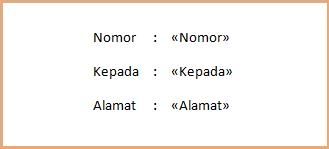
    1. Buat file-nya ( surat ato sertifikat ). Misal pada surat, yang akan kita buat mail merge-nya adalah Nomor, Kepada, Alamat ( atau bagian lain yang diperlukan )
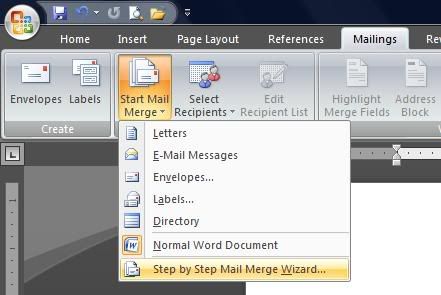
    2. Pilih Mailings – Start Mail Merge – Step by Step Mail Merge Wizard
    Saatnya step-by-step Mail Merge :

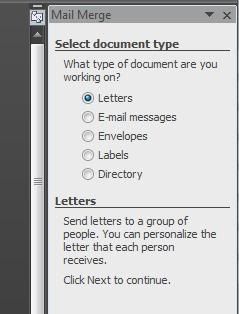
    Step 1
    Saat muncul jendela Mail Merge di sebelah kanan, default yang terpilihnya adalah Letters.
    Klik Next: Starting document
    Step 2
    Di step 2 ini, default yang muncul adalah Use the current document ( artinya kita hanya akan mengunakan document yang kita buka untuk proses Mail Merge)
    Klik Next: Select recipients
    Step 3
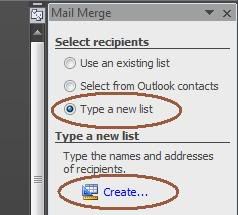
    Asumsikan kita beum memiliki daftar penerima untuk Mail Merge, maka
    • Pilih Type a new list,
    • Pilih Create
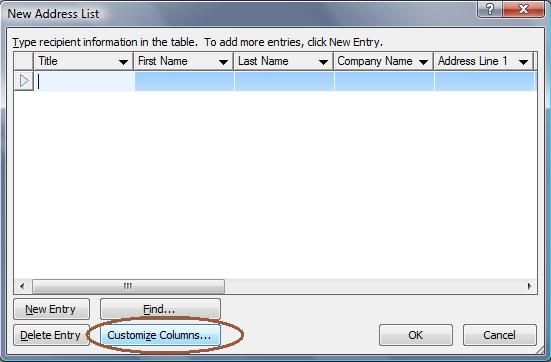
      Akan muncul jendela baru dimana pada kolomnya tertera “Title”, “Last Name”, dll. Karna bukan itu yang kita butuhkan, maka kita pilih Costumize Columns
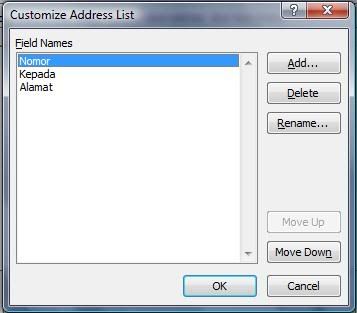
    • Hapus “Title”, “First Name”, dan semua daftar yang ada satu persatu
    • Jika daftar telah kosong, sekarang kita tambahkan dengan meng-klik tombol Add
    • Ketik Nomor
    • Klik tombol OK
    • Lakukan juga penambahan untuk Kepada danAlamat sampai hasilnya kaya gini,
    • Kalau udah, klik tombol OK
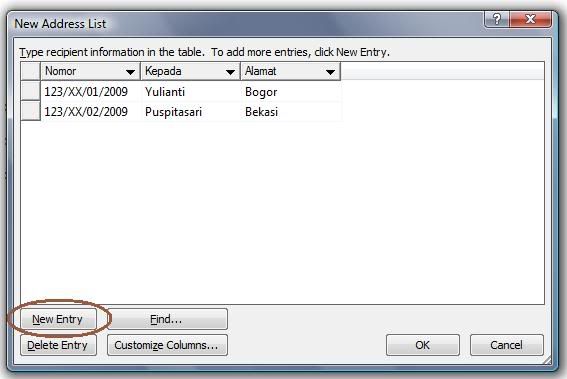
    • Pada jendela baru yang muncul (New Address List), silahkan isi data pada baris pertama
    • Untuk menambahkan data baru, klik aja tombolNew Entry, trus isi lagi deh :)
    • Kalo dirasa daftar namanya udah cukup, klik tombol OK
    • Saat tampil jendela Mail Merge Recipients, pastikan semua nama telah ter-centang (lupa neh bahasa bakunya :mrgreen: )
    • Kalo udah yakin semua nama ter-centang, klik tombol OK
    • Klik Next: Write your letters


    Step 4
    1. Letakkan cursor di bagian yang akan kita tempatkanNomor surat
    2. Klik menu More Items
    3. Pilih Nomor
    4. Klik tombol Insert
    5. Klik tombol Cancel
    6. Ulangi langkah 1 sampai 5 untuk mengisi Nomor danAlamat
    7. Hasilnya nanti kaya gini
    Klik menu Next: Preview you letters
    Step 5
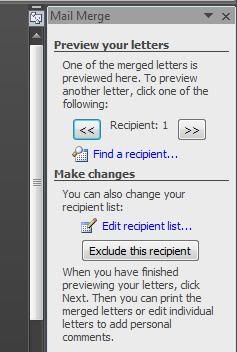
    Pada tahap ini kita diperlihatkan hasil dari Mail Merge. Karna kita telah membuat 2 recipient, maka kita dapat melihatnya dengan meng-klik tombol panah >> atau <<
    Step 6
    Kita telah selesai membuat Mail Merge… :D
    Kalau mau langsung print bisa mengklik menu Print atau jika ingin meng-edit individual bisa mengklik menu Edit individual letters.
    Saat kita memilih Edit individual letters, maka masing-masing nama akan tampil di masing-masing halamannya.
    Nah,, selesai deh proses mail merge-nya..